

-
-
-
-
-
-
-
-
Brother

-
-
-
Epson

-
-
-
HP

-
-
-
Canon

-
-
-
-
-
-
-
-
-
Brother

-
-
-
Epson

-
-
-
HP

-
-
-
Canon

-
-
-
Sharp

-
-
-
-
-
-
-
Plotery
-
-
-
-
-
Epson

-
-
-
Canon

-
-
-
HP

-
-
-
-
-
Drukarki etykiet
-
-
-
-
-
-
Brother

-
-
-
Epson

-
-
-
Zebra

-
-
-
-
-
Skanery
-
-
-
-
-
-
Brother

-
-
-
Epson

-
-
-
Zebra

-
-
-
Canon

-
-
-
-
-
Akcesoria
-
-
-
Podajniki
-
-
-
Produkt polecany
-
-
-
Brother

-
-
-
Epson

-
-
-
HP

-
-
-
Canon

-
-
-
-
-
-
-
LENOVO
-
-
-
-
Brother

-
-
-
Epson

-
-
-
HP

-
-
-
Canon

-
-
-
-
-
-
Głowice drukujące
-
-
-
-
Brother

-
-
-
Epson

-
-
-
HP

-
-
-
Canon

-
-
-
Sharp

-
-
-
-
-
-
-
Brother

-
-
-
Epson

-
-
-
HP

-
-
-
Canon

-
-
-
-
-
Bębny
-
-
-
Brother

-
-
-
Oki

-
-
-
Dymo
-
-
-
-
-
-
Gembird

-
-
-
Basf

-
-
-
Qoltec

-
-
-
-
-
-
Brother

-
-
-
Epson

-
-
-
HP

-
-
-
Canon

-
-
-
Sharp

-
-
-
-
-
-
-
-
-
-
Lenovo
-
-
-
Dell

-
-
-
HP

-
-
-
Acer

-
-
-
Asus

-
-
-
-
-
Kategoria
-
-
-
-
-
Lenovo
-
-
-
Dell

-
-
-
HP

-
-
-
Acer

-
-
-
Asus

-
-
-
-
-
-
Lenovo
-
-
-
Dell

-
-
-
HP

-
-
-
Fujitsu

-
-
-
-
-
-
Microsoft

-
-
-
ESET

-
-
-
-
-
-
-
Kategorie
-
-
-
Dicota
-
-
-
Lenovo
-
-
-
Dell

-
-
-
Natec

-
-
-
Hama

-
-
-
-
-
-
-
-
-
-
-
Papier
-
-
-
-
-
-
Papier
-
-
-
-
-
-
-
-
-
-
Papier
-
-
-
-
-
-
-
-
Papier
-
-
-
-
-
-
Papier
-
-
-
-
-
-
-
-
Monitory typy
-
-
-
Monitory typy
-
-
-
Lenovo monitory
-
-
-
IIyama monitory

-
-
-
DELL monitory

-
-
-
LG monitory

-
-
-
Philips monitory

-
-
-
-
-
Myszki rodzaje
-
-
-
Monitory typy
-
-
-
Lenovo myszki
-
-
-
Logitech myszki

-
-
-
DELL myszki

-
-
-
-
-
-
Lenovo klawiatury
-
-
-
Logitech klawiatury

-
-
-
DELL klawiatury

-
-
-
-
-
-
-
Lenovo słuchawki
-
-
-
Jabra słuchawki

-
-
-
POLY słuchawki

-
-
-
IIYAMA

-
-
-
-
-
-
-
-
-
Lenovo klawiatury
-
-
-
Logitech klawiatury

-
-
-
DELL klawiatury

-
-
-
-
-
-
-
-
-
Optoma

-
-
-
ViewSonic

-
-
-
Acer

-
-
-
-
-
-
QNAP

-
-
-
Synology

-
-
-
Seagate

-
-
-
WD

-
-
-
Adata

-
-
-
-
-
Dyski
-
-
-
Dyski
-
-
-
Płyty CD/DVD/Blueray
-
-
-
Produkt polecany

-
-
-
GoodRam

-
-
-
Kingston

-
-
-
SanDisk

-
-
-
Adata

-
-
-
-
-
-
-
*

-
-
-
APC

-
-
-
Eaton

-
-
-
GreenCell

-
-
-
Qoltec

-
-
-
-
-
-
*

-
-
-
-
-
-
-
Rodzaj cięcia
-
-
-
-
HSM

-
-
-
Fellowes

-
-
-
Qoltec

-
-
-
-
-
Rodzaj cięcia
-
-
-
-
-
Rodzaj cięcia
-
-
-
-
-
Rodzaj cięcia
-
-
-
-
-
Folia do laminowania
-
-
-












SSD Wewnętrzne
(366 modeli)
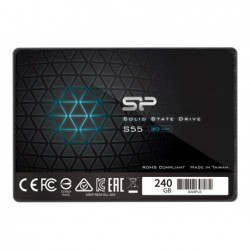
SSD Wewnętrzne
Dysk SSD Slim S55 240GB 2,5" SATA3 550/450 MB/s 7mm
Kolor: Czarny
Pojemność: 240 GB
Szerokość: 69.85 mm
Głębokość: 100 mm
SSD Wewnętrzne
Dysk SSD Ultimate SU800 256GB S3 560/520 MB/s TLC 3D
Szerokość: 69.85 mm
Głębokość: 100.45 mm
Model: Ultimate SU800
Waga: 47.5 g
SSD Wewnętrzne
Dysk SSD Ultimate SU800 512GB S3 560/520 MB/s TLC 3D
Szerokość: 69.85 mm
Głębokość: 100.45 mm
Model: Ultimate SU800
Waga: 47.5 g
SSD Wewnętrzne
Dysk SSD Ultimate SU800 1TB S3 560/520 MB/s TLC 3D
Szerokość: 69.85 mm
Głębokość: 100.45 mm
Model: Ultimate SU800
Waga: 47.5 g
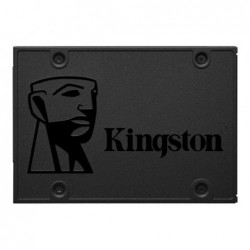
SSD Wewnętrzne
Dysk SSD A400 series 240GB SATA3 2.5
Kolor: Nie dotyczy
Pojemność: 240 GB
Szerokość: 69.9 mm
Głębokość: 100 mm
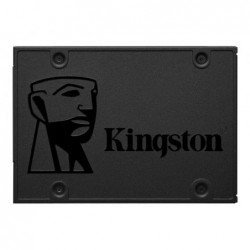
SSD Wewnętrzne
SSD A400 SERIES 480GB SATA3 2.5''
Kolor: Nie dotyczy
Pojemność: 480 GB
Szerokość: 69.9 mm
Głębokość: 100 mm
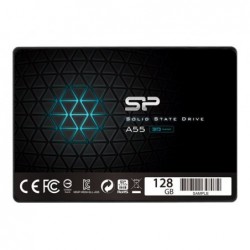
SSD Wewnętrzne
Dysk SSD Ace A55 128GB 2,5" SATA3 550/420 MB/s 7mm
Kolor: Czarny
Pojemność: 128 GB
Szerokość: 69.9 mm
Głębokość: 100 mm
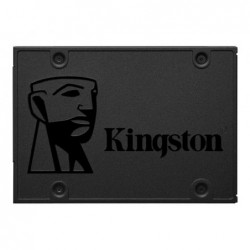
SSD Wewnętrzne
Dysk SSD A400 series 960GB SATA3 2.5
Kolor: Nie dotyczy
Pojemność: 960 GB
Szerokość: 69.9 mm
Głębokość: 100 mm
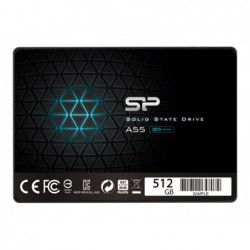
SSD Wewnętrzne
Dysk SSD Ace A55 512GB 2,5" SATA3 560/530 MB/s 7mm
Pojemność: 512 GB
Szerokość: 69.9 mm
Głębokość: 100 mm
Wysokość: 7 mm
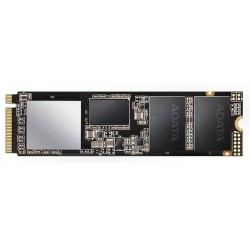
SSD Wewnętrzne
Dysk XPG SX8200 PRO 512GB PCIe 3.35/2.35 GB/s M.2
Kolor: Nie dotyczy
Szerokość: 22 mm
Głębokość: 80 mm
Model: XPG SX8200 PRO

SSD Wewnętrzne
Dysk SSD Slim Ace A55 1TB 2,5 cala SATA3 560/530 MB/s 7mm
Kolor: Nie dotyczy
Pojemność: 1 TB
Szerokość: 69.9 mm
Głębokość: 100 mm
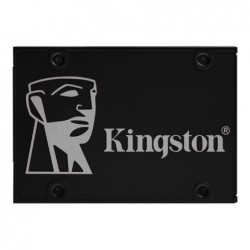
SSD Wewnętrzne
Dysk SSD KC600 SERIES 256GB SATA3 2.5' 550/500 MB/s
Kolor: Czarny
Pojemność: 256 GB
Szerokość: 69.85 mm
Głębokość: 100.1 mm
Czym są dyski SSD wewnętrzne?
Dyski SSD wewnętrzne (Solid State Drive) to nośniki danych wykorzystujące pamięć flash NAND bez ruchomych części mechanicznych, montowane bezpośrednio w komputerach, laptopach i serwerach. W przeciwieństwie do tradycyjnych dysków HDD z wirującymi talerami, SSD przechowują dane w układach pamięci półprzewodnikowej, co zapewnia rewolucyjnie wyższą wydajność – prędkości odczytu/zapisu 10-40x szybsze niż HDD, czas dostępu do danych 100x krótszy (0.1ms vs 10ms), całkowity brak hałasu i odporność na wstrząsy. System Windows bootuje w 10-15 sekund zamiast 40-60 sekund na HDD, aplikacje uruchamiają się natychmiast, gry ładują 3-5x szybciej.
Nowoczesne SSD wewnętrzne dostępne są w trzech głównych formatach: 2.5" SATA (kompatybilność z starszymi komputerami), M.2 SATA (kompaktowy format dla laptopów) oraz M.2 NVMe (najszybsze, wykorzystujące interfejs PCIe). Pojemności od 120GB do 8TB. Technologia pamięci: SLC (najszybsza, najdroższa, rzadka), MLC (wysoka wydajność), TLC (standard mainstream), QLC (najniższy koszt za GB, wolniejszy zapis przy pełnym dysku). Ceny spadły dramatycznie – SSD 1TB kosztuje obecnie około 250-400 zł, czyniąc SSD dostępnym dla każdego.
Formaty i interfejsy SSD
SSD 2.5" SATA III to najpopularniejszy format dla upgrade'u starszych komputerów. Wymiary identyczne jak dyski HDD 2.5", montaż w tych samych kieszeniach, interfejs SATA III 6Gb/s. Prędkości: odczyt 500-560 MB/s, zapis 450-530 MB/s, IOPS 90000-100000. Ograniczenie: interfejs SATA to bottleneck – maksimum 600 MB/s. Zalety: pełna kompatybilność ze starymi komputerami (2010+), łatwa instalacja, niższa cena. Producenci: Samsung 870 EVO/QVO, Crucial MX500, WD Blue, Kingston A400. Zastosowanie: upgrade PC/laptopa z HDD, drugi dysk na dane.
M.2 SATA – kompaktowy format karty M.2 z interfejsem SATA III. Wymiary: 22mm x 80mm (oznaczenie 2280), grubość 2-3mm. Prędkości identyczne jak 2.5" SATA (500-560 MB/s). Montaż: slot M.2 na płycie głównej. Zalety: oszczędność miejsca (brak kabli), idealny dla ultra-slim laptopów. Uwaga: slot M.2 może obsługiwać SATA lub NVMe – sprawdź specyfikację płyty głównej.
M.2 NVMe PCIe – najszybszy format consumer SSD wykorzystujący interfejs PCIe. Wymiary jak M.2 SATA (2280), montaż w slotach M.2 z kluczem M. Interfejsy: PCIe 3.0 x4 (przepustowość 4000 MB/s), PCIe 4.0 x4 (8000 MB/s), PCIe 5.0 x4 (16000 MB/s). Prędkości realne: PCIe 3.0 NVMe 2000-3500 MB/s odczyt / 1500-3000 MB/s zapis, PCIe 4.0 NVMe 5000-7400 MB/s odczyt / 4500-6800 MB/s zapis, PCIe 5.0 NVMe 10000-14000 MB/s. IOPS 400000-1000000. Producenci: Samsung 980 PRO/990 PRO, WD Black SN850X, Crucial P5 Plus. Zastosowanie: gaming (ładowanie <5s), content creation (edycja wideo 4K/8K), workstation.
Parametry techniczne SSD
Prędkości sekwencyjne (duże pliki): SATA SSD 500-560 MB/s, NVMe PCIe 3.0 2000-3500 MB/s, PCIe 4.0 5000-7400 MB/s, PCIe 5.0 10000-14000 MB/s. W praktyce: kopiowanie filmu 50GB z NVMe na NVMe (7000 MB/s) zajmuje 7 sekund vs 90 sekund na SATA SSD vs 5 minut na HDD.
Prędkości losowe (IOPS) – operacje na sekundę dla małych plików. Krytyczne dla responsywności systemu. SATA SSD: 90000-100000 IOPS, NVMe PCIe 3.0: 300000-500000 IOPS, PCIe 4.0: 600000-1000000 IOPS. HDD: zaledwie 100-200 IOPS. IOPS to główny powód dlaczego system na SSD jest "instant".
TBW (Total Bytes Written) – całkowita ilość danych jaką można zapisać przed wyczerpaniem żywotności. Przykład: Samsung 870 EVO 1TB ma 600 TBW = można zapisać 600 TB przez całe życie. Przy normalnym użytkowaniu domowym (20-40 GB zapisu dziennie) to 40+ lat. Monitoruj zużycie przez SMART.
Typy pamięci NAND – SLC (1 bit/komórkę): najszybsza, najdroższa, rzadka. MLC (2 bity): bardzo dobra wydajność, droga, premium. TLC (3 bity): dobry balans, standard mainstream. QLC (4 bity): najniższy koszt za GB, wolniejszy zapis przy pełnym dysku, odpowiedni dla read-mostly storage.
Cache SLC i pamięć DRAM – większość TLC/QLC SSD ma cache SLC (część pamięci pracuje w trybie SLC dla szybszego zapisu). Przykład: 1TB SSD może mieć 6-12 GB cache SLC – pierwsze GB zapisywane błyskawicznie, po wypełnieniu cache prędkość spada. DRAM cache (256-2048 MB) buforuje mapowanie adresów – SSD z DRAM są szybsze i trwalsze, ale droższe o 10-20%.
Kategorie SSD wewnętrznych
SSD Entry-level/Budget – TLC lub QLC bez DRAM, SATA lub PCIe 3.0 NVMe, pojemności 120-512GB. Wydajność wystarczająca dla użytku domowego, znacznie lepsza niż HDD. Producenci: Kingston A400, WD Green, Crucial BX500. Zastosowanie: upgrade starego PC, komputer biurowy, laptop ucznia.
SSD Mainstream/Performance – TLC z DRAM cache, SATA lub PCIe 3.0/4.0 NVMe, pojemności 500GB-2TB. Wysoka wydajność dla większości zastosowań. Producenci: Samsung 870 EVO (SATA), Samsung 980 PRO (PCIe 4.0), Crucial P5 Plus, WD Black SN850. Zastosowanie: główny dysk systemowy, gaming, content creation. Sweet spot dla 90% użytkowników.
SSD Gaming – PCIe 4.0 NVMe z wysokimi IOPS i radiatorami, 1-2TB. Zoptymalizowane dla DirectStorage w grach. Producenci: Samsung 990 PRO, WD Black SN850X, Seagate FireCuda 530. Ładowanie poziomu w grze <5s, eliminacja stutteringu. Jednak większość gier wciąż nie wykorzystuje pełni PCIe 4.0.
SSD Professional/Creator – PCIe 4.0 NVMe z najwyższą wytrzymałością (TBW), MLC lub premium TLC, pojemności 1-4TB. Zastosowanie: edycja wideo 4K/8K (praca z setkami GB materiału dziennie), 3D rendering, kompilacja kodu, wirtualizacja. Wysoki TBW krytyczny – content creator może zapisywać 100-500 GB dziennie.
SSD Enterprise/Datacenter – U.2/U.3 NVMe lub 2.5" SATA, MLC lub eMLC, pojemności 960GB-30TB, TBW 1-25 DWPD przez 5 lat. Funkcje: power loss protection, end-to-end data protection. Zastosowanie: serwery baz danych, storage arrays, wirtualizacja enterprise.
Zastosowania SSD wewnętrznych
Upgrade PC/laptopa z HDD – wymiana HDD na SSD SATA 2.5" to najbardziej efektywny upgrade starego komputera. Efekt: komputer "jak nowy" – boot 10-15s, aplikacje instant, responsywność 10x lepsza. Klonowanie systemu: Macrium Reflect, Samsung Data Migration. Po migracji stary HDD można użyć jako drugi dysk na dane.
Główny dysk systemowy nowego PC – minimum 500GB (Windows + programy + gry = 300-400GB), zalecane 1TB dla gaming PC. M.2 NVMe PCIe 4.0 dla nowych płyt głównych (B550, B650, Z690+), SATA SSD dla starszych.
Gaming storage – nowoczesne gry AAA zajmują 50-150 GB każda. SSD 1-2TB dla biblioteki 10-20 gier. Gry na SSD ładują 3-5x szybsze niż HDD – The Last of Us loading 5s (NVMe) vs 25s (HDD). DirectStorage API (Windows 11) będzie wymagać SSD NVMe dla pełnej optymalizacji.
Dual-drive setup – optymalna konfiguracja: SSD 500GB-1TB NVMe dla systemu + programy + aktywne projekty, HDD 2-4TB dla archiwum/backup. Kombinuje szybkość SSD tam gdzie potrzebna z pojemnością HDD gdzie wystarczy. Całkowity koszt niższy niż sam SSD 4TB przy zachowaniu performance.
Jak wybrać SSD wewnętrzny?
Sprawdź kompatybilność – komputer 2015+ z SATA: SSD SATA 2.5". Płyta główna z slotem M.2: sprawdź czy obsługuje SATA czy NVMe (lub oba), jakie generacje PCIe (3.0 vs 4.0 vs 5.0). Laptop: sprawdź format i grubość. Interfejs ogranicza wydajność: PCIe 5.0 SSD w slocie PCIe 3.0 będzie działał z prędkością PCIe 3.0.
Pojemność – minimum 500GB dla systemu, zalecane 1TB jako sweet spot. 2TB dla gaming lub content creation. Nie zapełniaj SSD >80% – wydajność spada, żywotność maleje (SSD potrzebują wolnych bloków dla wear leveling).
Typ pamięci – dla głównego dysku: TLC z DRAM (Samsung EVO, WD Blue 3D NAND, Crucial MX500). Unikaj QLC bez DRAM dla dysku systemowego. QLC OK dla drugiego dysku na dane read-mostly. Dla profesjonalistów: MLC lub premium TLC z wysokim TBW.
PCIe 3.0 vs 4.0 vs 5.0 – dla większości użytkowników PCIe 3.0 NVMe (3000 MB/s) wystarczy – różnica w codziennym użytkowaniu vs PCIe 4.0 niezauważalna. PCIe 4.0 ma sens dla: content creation (transfer dużych plików), gaming z DirectStorage, workstation. PCIe 5.0 obecnie overkill – brak aplikacji wykorzystujących 14000 MB/s, wysoka cena, duże wydzielanie ciepła.
Chłodzenie – SSD NVMe PCIe 4.0/5.0 potężnie się grzeją (70-85°C). Sprawdź czy płyta główna ma radiator M.2 (większość B550+, Z690+ ma), jeśli nie – kup SSD z radiatorem. Przegrzewanie (>85°C) powoduje thermal throttling – prędkość spada o 30-50%.
Gwarancja – standard to 3-5 lat. Samsung, WD, Crucial oferują 5 lat, Kingston/Goodram/Patriot często 3 lata. Gwarancja ograniczona przez TBW – co nastąpi pierwsze: 5 lat lub TBW. Dla dysku 1TB TBW zazwyczaj 300-600 TB – przy normalnym użytkowaniu praktycznie niemożliwe do osiągnięcia.
Najczęściej zadawane pytania
Czy powinienem wybrać SATA SSD czy NVMe?
Jeśli masz slot M.2 z NVMe i budżet pozwala – zawsze NVMe PCIe 3.0 minimum (2x szybszy, podobna cena jak SATA). SATA ma sens tylko dla: upgrade starego PC bez M.2, laptop z tylko SATA M.2, bardzo ograniczony budżet. Różnica w codziennym użytkowaniu: zauważalna ale nie rewolucyjna – boot Windows 10s (NVMe) vs 15s (SATA). Dla gaming i content creation NVMe zdecydowanie lepszy.
Ile SSD przeżyje i kiedy wymienić?
Consumer SSD typowo pracują 5-10 lat przy normalnym użytkowaniu. Monitoruj SMART attributes (CrystalDiskInfo): Wear Leveling Count pokazuje zużycie (100% = nowy, 0% = wyczerpany TBW). Wymień gdy: Wear Leveling <10%, pojawiają się reallocated sectors, prędkości spadają znacząco. SSD nie "umierają" nagle jak HDD – często przechodzą w tryb read-only gdy osiągną koniec żywotności (dane zachowane, można skopiować).
Czy potrzebuję większego SSD czy wystarczy mniejszy + HDD?
Zależy od budżetu i workflow. Opcja A: SSD 500GB + HDD 2TB = tańsze, więcej łącznej pojemności, wymaga zarządzania. Opcja B: SSD 2TB = droższe, prostsze, wszystko szybkie. Dla gamingu: opcja A dobra – system + najczęściej grane gry na SSD, pozostałe na HDD. Dla użytkownika ceniącego prostotę: opcja B.
Czy PCIe 4.0 SSD działa na PCIe 3.0 slot?
Tak, pełna kompatybilność wsteczna. PCIe 4.0 SSD w slocie PCIe 3.0 będzie działał z prędkościami PCIe 3.0 (~3500 MB/s max). Nie ma sensu kupować drogiego PCIe 4.0 SSD do starej płyty – lepiej wziąć tańszy PCIe 3.0 SSD o podobnej wydajności. Sprawdź specyfikację płyty głównej przed zakupem.
Czy SSD trzeba defragmentować?
NIE, nigdy nie defragmentuj SSD. Defragmentacja jest dla HDD. SSD mają instant access time niezależnie od położenia danych, defragmentacja tylko marnuje cykle zapisu skracając żywotność. Windows 10/11 automatycznie wyłącza defragmentację dla SSD i włącza TRIM (optymalizacja garbage collection). TRIM powinien być włączony – sprawdź w cmd: `fsutil behavior query DisableDeleteNotify` (0 = TRIM włączony).
